Op deze pagina leer je welke onderdelen in een computer zitten, hoe ze werken en welke specificaties belangrijk zijn. De uitleg is bedoeld voor jongvolwassenen zonder IT-achtergrond.
Verken een pc van binnen
Beweeg je muis over de kaart of tik op een onderdeel om een korte uitleg te zien.
Processor (CPU)
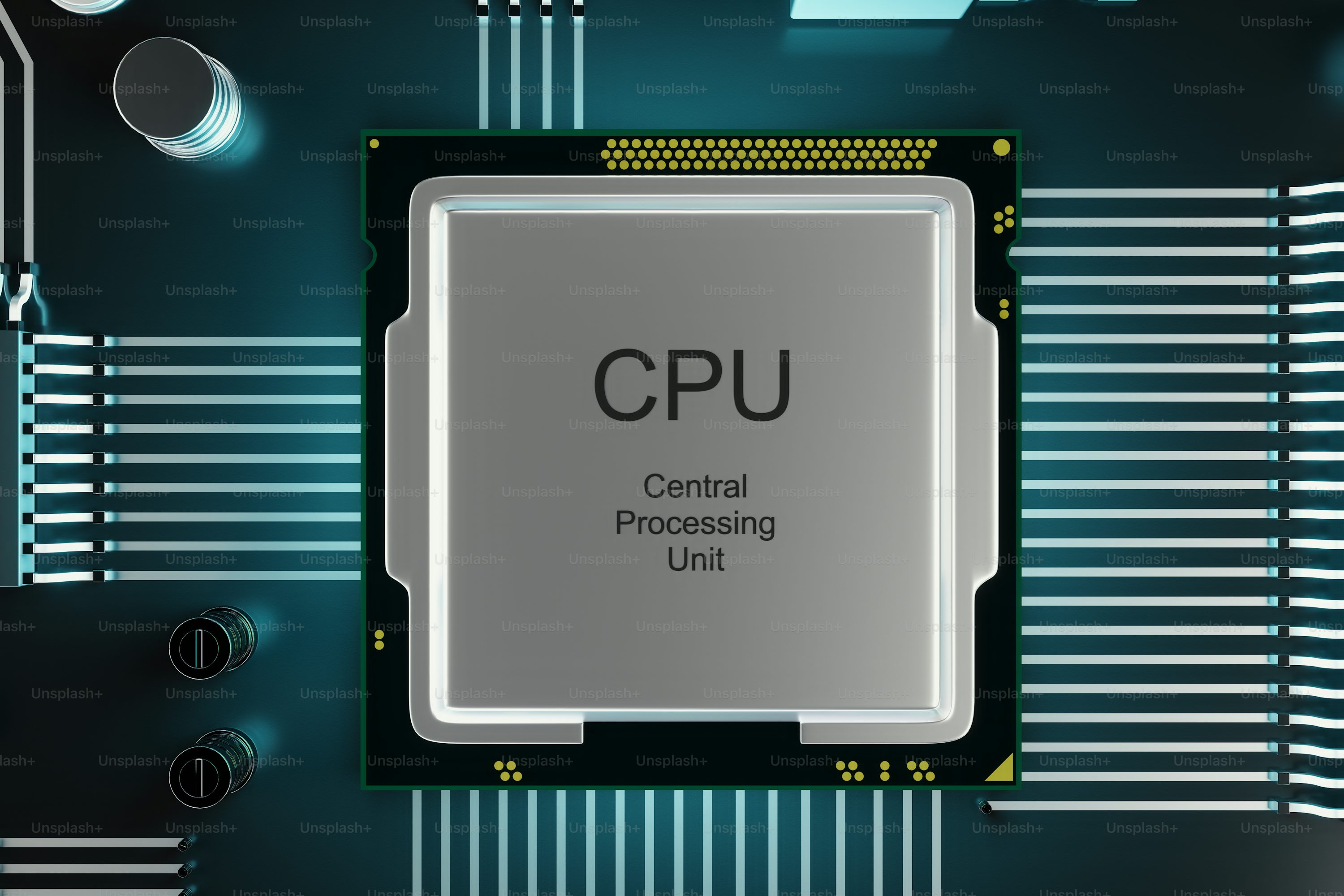
De processor is het brein van de computer. Hij rekent alles uit wat je programma's vragen en bepaalt voor een groot deel hoe snel je pc aanvoelt.
Hertz (Hz) – het aantal stappen (kloksnelheid) per seconde. Hoe hoger, hoe meer berekeningen per seconde.
Multiplier – vermenigvuldiger van de basissnelheid van het moederbord. Basisklok × multiplier = uiteindelijke CPU-snelheid.
Transistor-grootte – hoe klein de transistoren zijn (bijvoorbeeld 7 nm). Kleiner betekent vaak zuiniger en sneller.
Aantal transistoren – moderne CPU's bevatten soms miljarden transistoren. Meer transistoren maken complexere berekeningen mogelijk.
Volt (spanning) – hoe hoger de spanning, hoe meer stroom de CPU gebruikt en hoe warmer hij wordt.
Moederbord
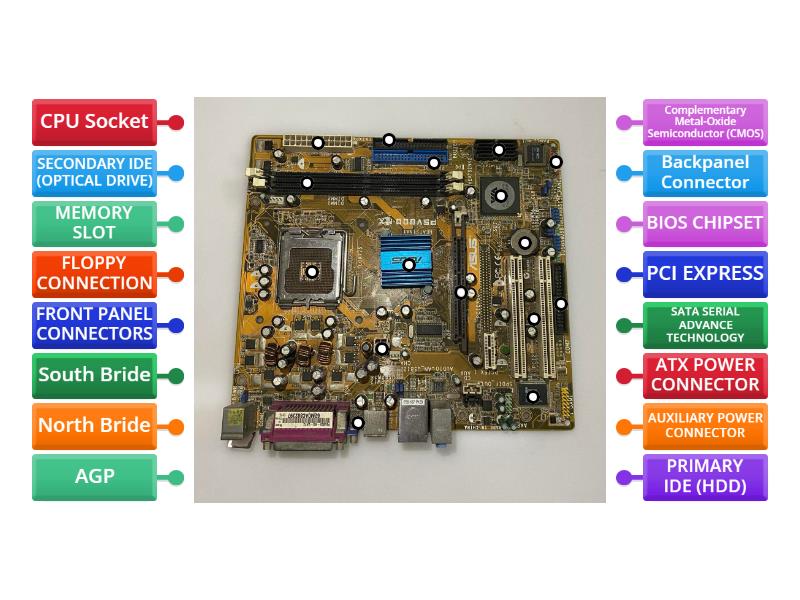
Het moederbord is de grote printplaat waar alle onderdelen op of in worden geprikt: processor, geheugen, opslag en videokaart.
PCB – de 'Printed Circuit Board'; de fysieke plaat met kopersporen waar alles op gesoldeerd zit.
Sockets – aansluitingen voor CPU, RAM, videokaarten en opslag. Elk type CPU gebruikt zijn eigen socket.
Dual channel – techniek waarbij twee RAM-modules samen werken voor hogere geheugensnelheid.
Dual BIOS – twee BIOS-chips voor extra veiligheid; als er één kapot gaat, kun je nog op de andere starten.
Chipset – de 'regelkamer' van het moederbord die bepaalt welke functies en aansluitingen beschikbaar zijn.
Capacitors – condensatoren die stroom filteren en stabiliseren zodat onderdelen stabiel werken.
Geheugen (RAM)
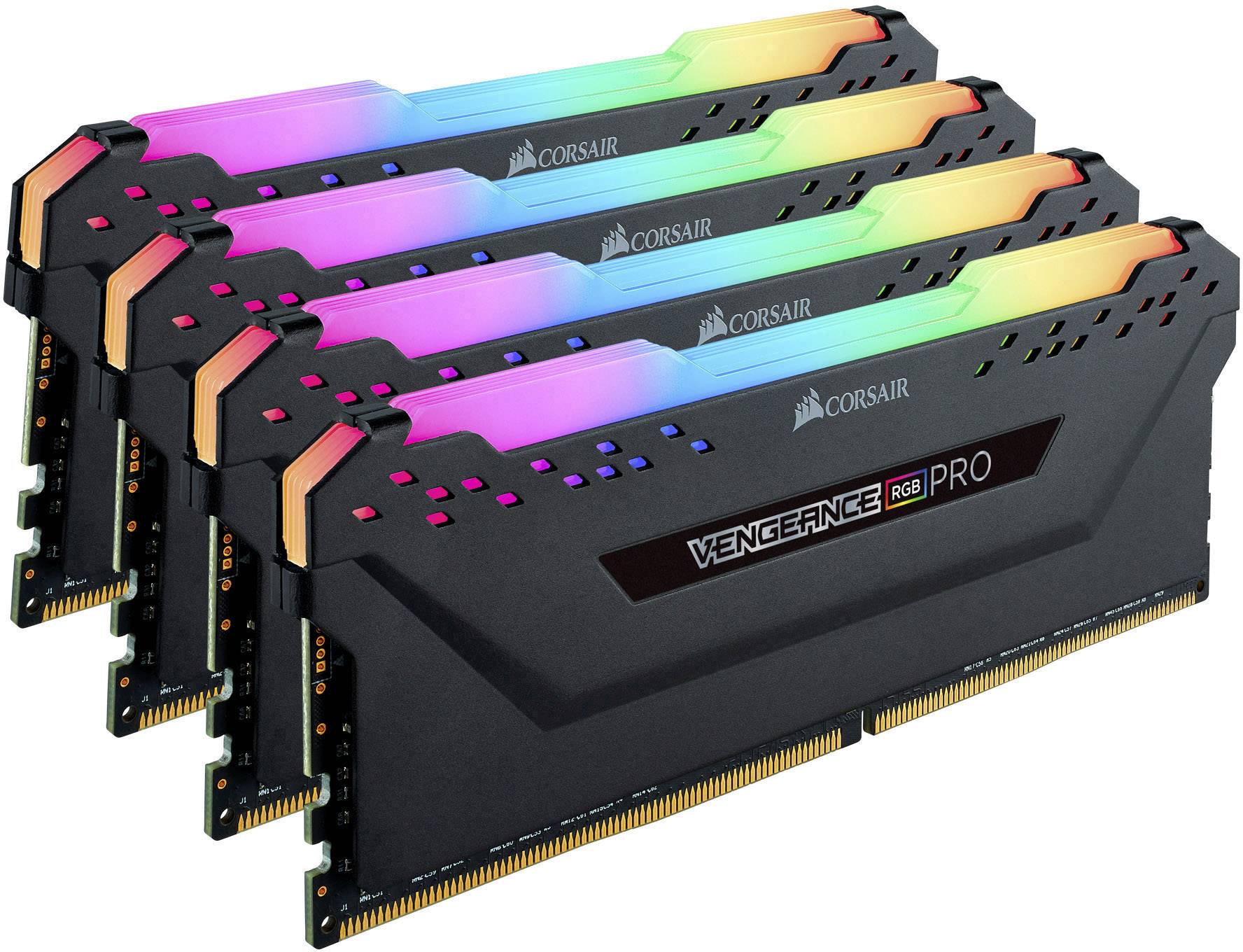
RAM is het werkgeheugen van de computer. Hier worden programma's en gegevens tijdelijk opgeslagen terwijl je ermee werkt.
SDRAM – type RAM dat gesynchroniseerd is met de kloksnelheid van het moederbord, waardoor het sneller kan samenwerken met de CPU.
Aantal contacten – hoeveel metalen contactpunten de module heeft; dit verschilt per RAM-type (bijv. DDR3 vs DDR4).
DDR1 t/m DDR4 – verschillende generaties RAM. Nieuwere generaties zijn sneller en zuiniger.
Notch – het inkepinkje in de module dat zorgt dat je het RAM alleen in de juiste sleuf en richting kunt plaatsen.
Snelheid – wordt vaak aangegeven in MHz of MT/s; hoe hoger, hoe sneller data kan worden verplaatst.
Grootte – hoeveel geheugen je hebt, bijvoorbeeld 8 GB of 16 GB. Meer RAM betekent vaak soepeler multitasken.
Latency – vertraging (bijvoorbeeld CL16); lagere latency betekent dat het geheugen sneller kan reageren.
Opslagmedia (HDD en SSD)
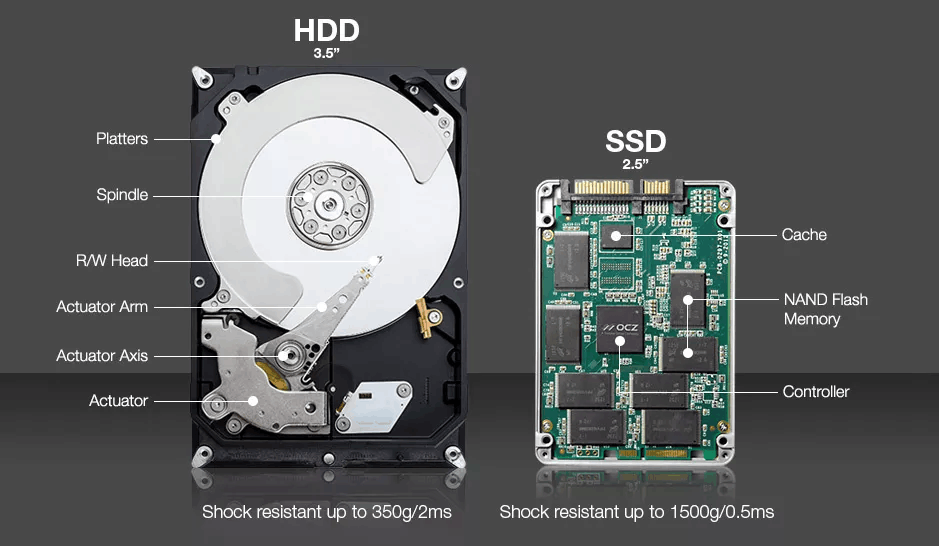
Opslagmedia bewaren je bestanden permanent: het besturingssysteem, games, foto's en video's. De bekendste soorten zijn HDD en SSD.
HDD (Hard Disk Drive) – gebruikt ronddraaiende schijven en een lees-/schrijfkop. Vaak goedkoper, maar trager en gevoeliger voor schokken.
SSD (Solid State Drive) – gebruikt flash-geheugen (chips) zonder bewegende delen. Veel sneller en stiller dan HDD.
Snelheid – bij HDD vaak in toeren per minuut (bijv. 7200 rpm); bij SSD in lees-/schrijfsnelheid (MB/s).
Videokaart
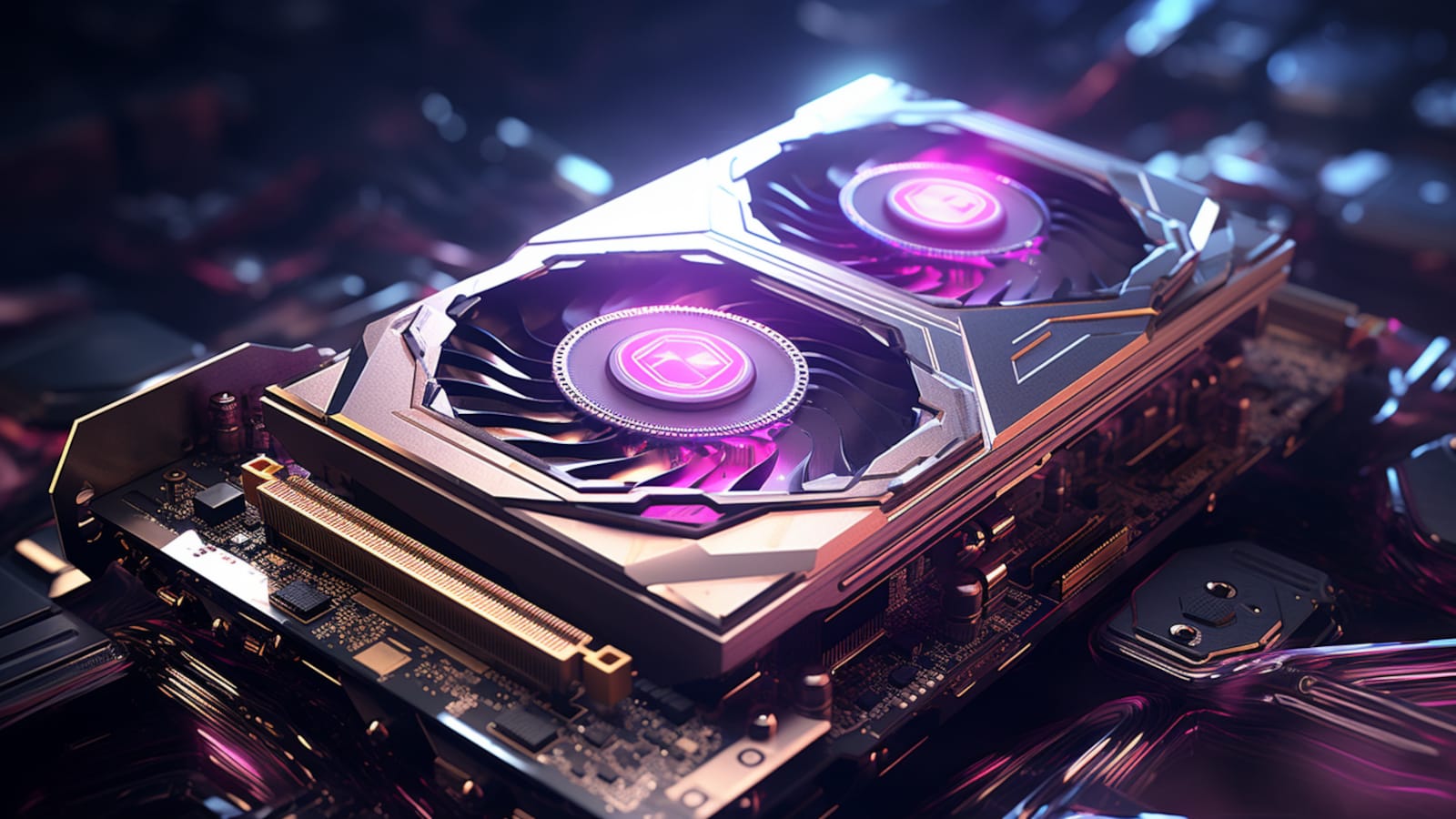
De videokaart zorgt voor het berekenen en weergeven van beelden op je scherm, vooral belangrijk bij games en 3D-toepassingen.
GPU – de Graphics Processing Unit; de chip op de kaart die alle beeldberekeningen uitvoert.
SLI of Crossfire – technieken om meerdere videokaarten samen te laten werken voor extra grafische kracht (vooral oudere systemen).
Cores – kleine rekenkernen in de GPU (bijv. CUDA-cores); meer cores kunnen meer beeldtaken tegelijk uitvoeren.
MHz – kloksnelheid van de GPU; hogere waarden betekenen meestal snellere verwerking.
MB (videogeheugen) – hoeveelheid eigen geheugen op de kaart; meer MB/GB helpt bij hoge resoluties en grote textures.
Voeding (PSU)
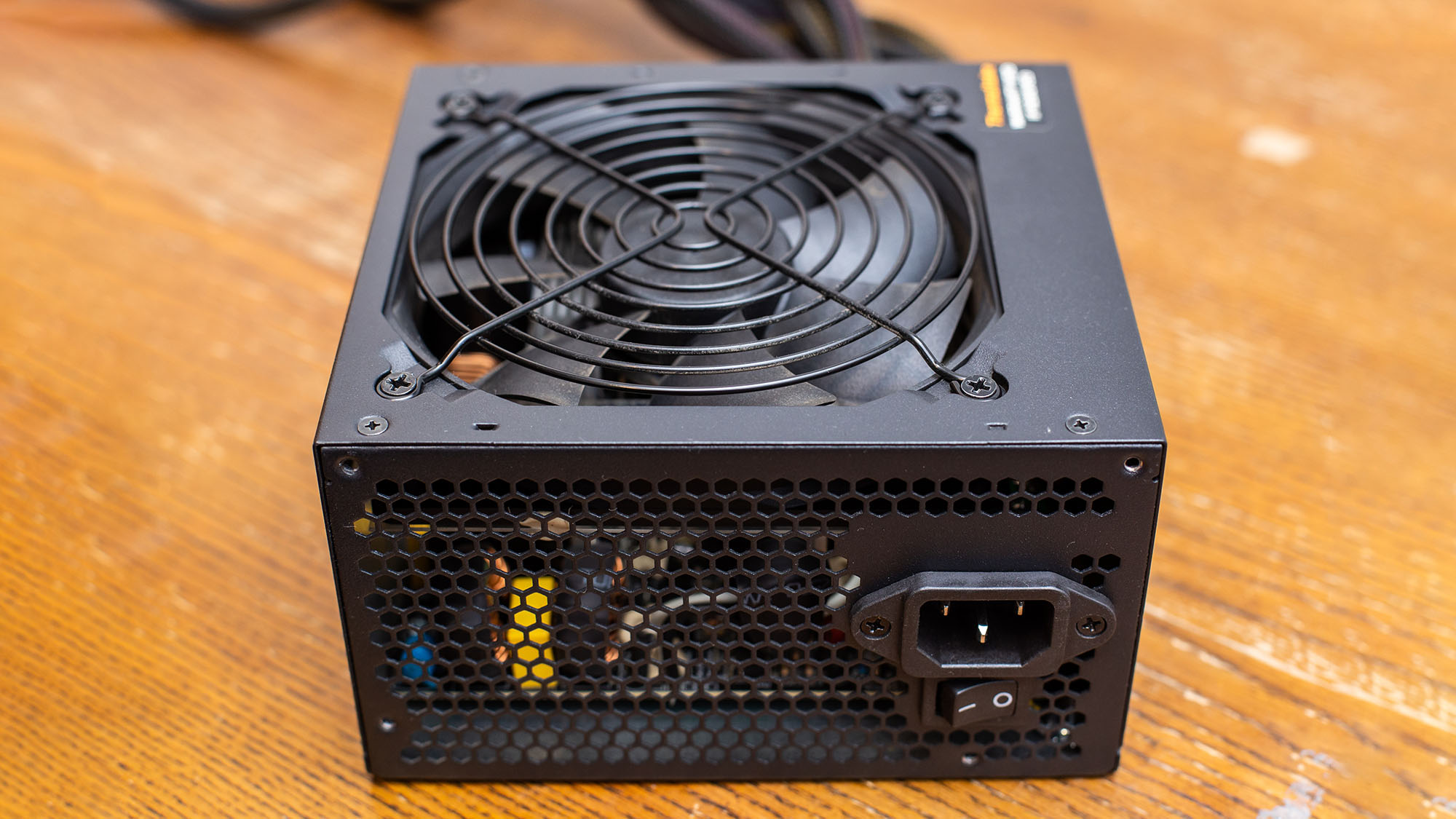
De voeding zet de stroom uit het stopcontact om naar de lage spanningen die de computeronderdelen nodig hebben.
Vermogen (Watt) – hoeveel vermogen de voeding maximaal kan leveren (bijv. 500 W). Dit moet genoeg zijn voor alle onderdelen samen.
Efficiency – geeft aan hoeveel van de opgenomen stroom echt wordt gebruikt. Hogere efficiency betekent minder verlies als warmte.
Bronze / Zilver / Gold certificering – 80 PLUS labels die aangeven hoe efficiënt de voeding is; Gold is efficiënter dan Bronze.
Input & output – input is meestal 230V wisselstroom; output zijn lagere gelijkspanningen (bijv. 12V, 5V) voor de onderdelen.